Вміст
Налаштування
- Перейдіть за посиланням: https://service.bitmain.com/support/download?product=IP-reporter
- Завантажте та розпакуйте файл IPReporter.zip. Мережевий протокол DHCP за замовчуванням розподіляє IP-адреси автоматично.
- Клацніть правою кнопкою мищі IPReporter.exe і запустіть його від імені адміністратора. Виберіть із наведеного нижче:
Shelf, Step, Position підходить для серверів ферми, щоб відзначати розташування серверів
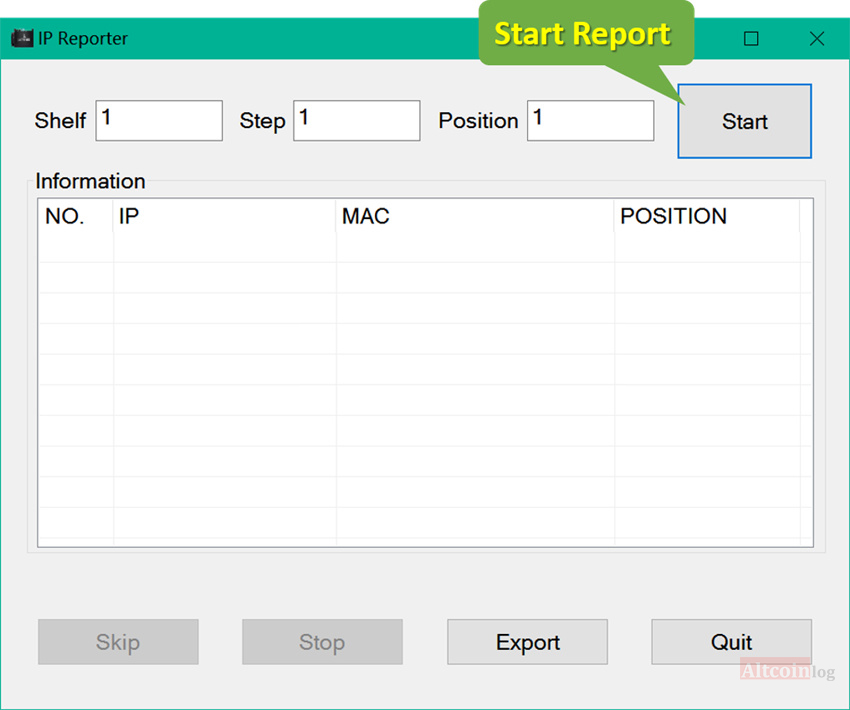
Default підходить для домашніх серверів.
Натисніть кнопку Start.
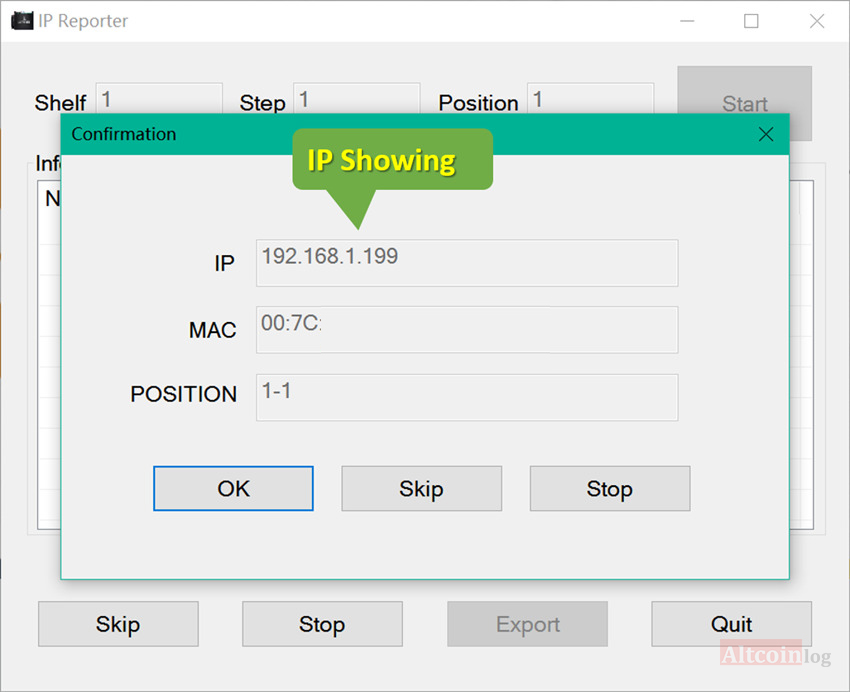
Знайдіть кнопку IP Report на панелі керування. Натисніть та утримуйте її до звукового сигналу (близько 5 секунд). IP-адреса буде відображатися у вікні на екрані комп’ютера.
Відкрийте веб-браузер і введіть IP-адресу в рядок пошуку.
Увійдіть у систему, використовуючи root/root для імені користувача та пароля. У розділі «Протокол» можна призначити статичний IP-адресу (необов’язково).
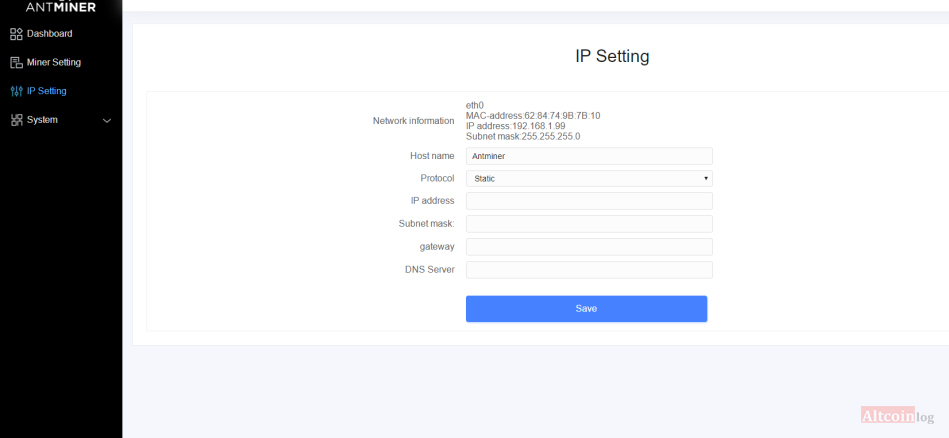
Введіть IP-адресу, маску підмережі, шлюз та DNS-сервер. Натисніть кнопку «Зберегти». Натисніть https://support.bitmain.com/hc/en-us/articles/360018950053, щоб дізнатися більше про шлюз та DNS-сервер.
Підключення
Швидкість обертання вентилятора можна налаштувати, але виробник рекомендує залишити стандартне налаштування. АСІК автоматично відрегулює швидкість вентилятора, якщо відсоток швидкості вентилятора ще не вибрано. Antminer S19 Pro може працювати у двох режимах: Normal mode та Sleep mode. Пристрій переходить у сплячий режим, якщо живлення підключено лише до плати керування, а хеш-плати не під’єднані до живлення. На S19 можна налаштувати три пули для майнінгу зі зниженням пріоритету від першого пулу (пул 1) до третього пулу (пул 3). Радимо використовувати Binance pool, він максимально зручний та дозволяє швидко продавати видобуті монети.
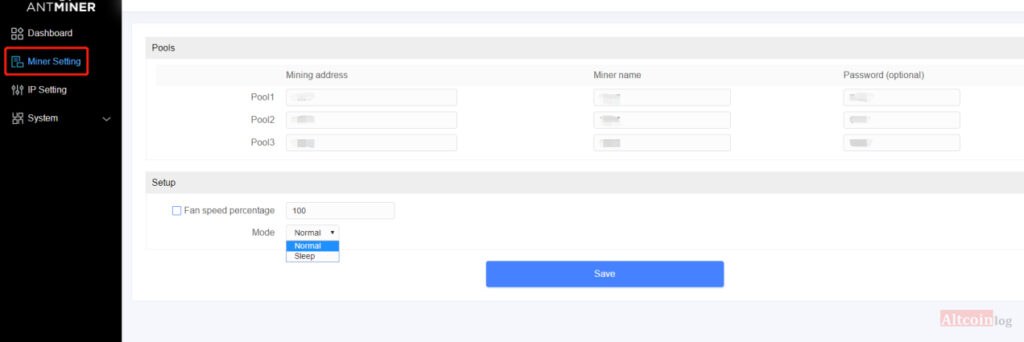
Вкажіть ідентифікатор клуні у вибраному рігу (ферми) та пароль (необов’язково). Після завершення клацніть Save, щоб зберегти налаштування.
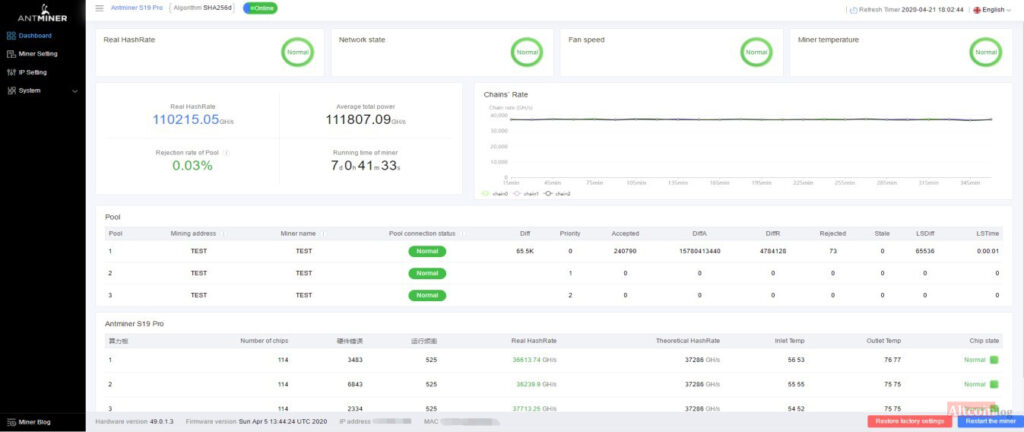
Щоб перевірити стан вашого сервера, перейдіть у вкладку Status. АСІК S19 Pro працює з фіксованою частотою 675 МГц. Прошивка перестане працювати, коли температура досягне 95 ℃, у нижній частині сторінки журналу ядра з’явиться повідомлення про помилку “over max temp, pcb temp (real-time temp)”. Температура на інтерфейсі панелі приладів буде показувати «Temp is too high». У вкладці Status доступні:
- Кількість чіпів, виявлених у ланцюжку.
- Частота ASIC.
- Реальний хешрейт кожної плати (GH/s).
- Температура на вході (°C).
- Температура на виході (°C).
- Стан чіпу. Зелений значок показує, що все гаразд. Червоний значок вказує на збої в роботі.
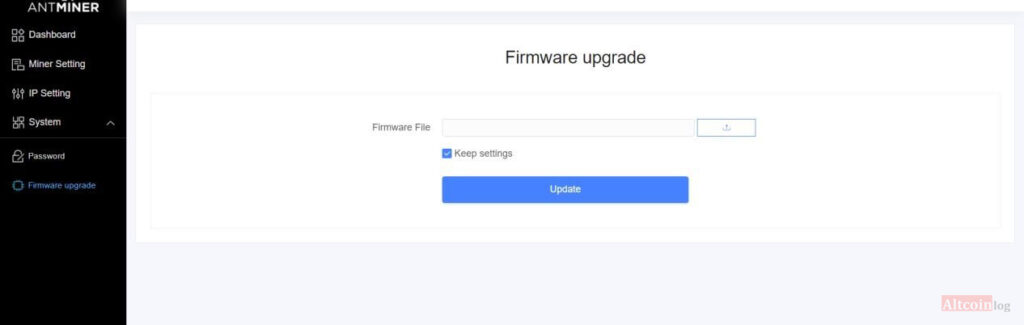
У нижній вкладці можна переглянути версію мікропрограми та активувати оновлення. Перед тим, як оновити прошивку серверу, рекомендується зберегти поточні налаштування (за промовчанням). Нову прошивку слід зберегти на SD-карту. Потім вибрати файл оновлення, і натиснути на Firmware Upgrade. Зверніть увагу, якщо живлення відключиться до завершення оновлення, вам потрібно буде повернути його в Bitmain для ремонту.
Фінальні приготування
Коли оновлення буде завершено, перезапустіть АСІК, щоб перейти до сторінки налаштувань. Тепер можна задати налаштування заново або відновити початкові налаштування. Для відновлення:
- Увімкніть сервер і дайте йому працювати 5 хвилин.
- На передній панелі контролера натисніть та утримуйте кнопку Скидання налаштувань на 10 секунд.
Скидання пристрою перезавантажить його та відновить налаштування за промовчанням. Червоний світлодіод автоматично блиматиме кожні 15 секунд, якщо скидання виконане успішно. Інструкцію взято в розділі підтримки, офіційного сайту Бітмайн. Посилання: https://service.bitmain.com/support/download.
З усіх питань, що стосуються налаштування обладннаня компанії Бітмайн, у тому числі Antminer S19, можна звернутися до служби підтримки.
На нашому порталі ви можете дізнатися більше про серію Antminer S19 або купити чи продати асіки.